
1
体素模型
1
体素模型
宝藏世界的模型基本上都是体素(Voxel)模型。
包括装备,坐骑,宠物,船,矿车。
我们想要制作这种模型,就需要用到体素编辑器。
我推荐使用MagicaVoxel,因为它好用而且免费,还可以直接导出我们需要的文件格式。
或者你也可以使用Qubicle Voxel Editor,它的功能更加强大,不过它是收费的。
这里就主要讲解MagicaVoxel的使用方法。
2
MagicaVoxel界面
基本界面
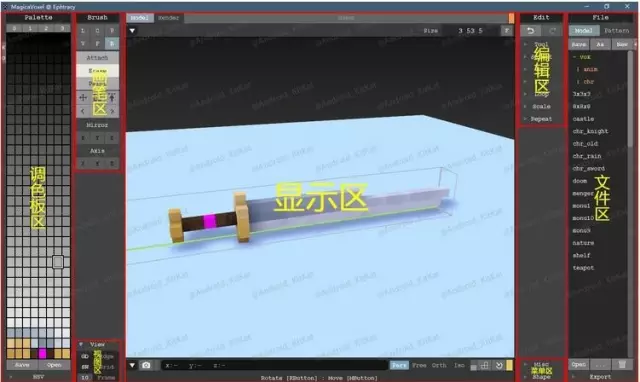
显示区

视角控制(透视视角)
鼠标右键拖动或按Q,E,A,D键可以旋转视角。
鼠标滚轮或按W,D键可以缩放视角。
鼠标中键拖动可以移动视角。
3
界面介绍——显示区
1
显示区的顶部
要做模型,第一步当然是先给模型起一个名字。
显示区正上方有一个写着Name的输入框,可以设置模型的名字。
设置完之后它会让你选择保存位置。
左上角的Model和Render按钮可以切换模式,建模模式或是渲染模式。
右上角的Size输入框可以设置模型的边界,超出边界的像素将被删除。
F按钮可以将边界适合模型尺寸,即边界贴合模型。
左上角的▼按钮可以打开动画界面。
+按钮可以创建帧,-按钮可以删除选择帧。►按钮长按可以正序播放动画,◄按钮长按可以倒序播放动画。2
显示区的底部
左下角的
按钮可以将显示内容保存为截图。右侧的小按钮可以切换是否在截图中带有透明通道。 正下方的输入框是控制台,可以输入一些命令。
你选择像素的时候它也会显示像素的坐标位置。
右下角的Pers,Free,Orth,Iso这几个按钮可以切换摄像机视角。
分别对应透视,自由,正交和等距。
右下角的
按钮可以切换是否显示标尺。右下角的
按钮可以重置摄像机。左侧的两个小按钮是摄像机槽位,可以储存两个摄像机位置。按F5保存摄像机位置,按F7载入。
右侧的按钮可以切换是否自动重置摄像机。 整个显示区最底部,时不时会显示一些文字的文字栏是提示栏。
可以对你当前的选择提供一些提示。
4
调色板区
1
调色板
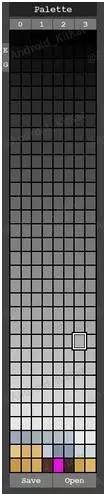 在我们编辑模型之前,要先调整一下颜色。调色板每个格子都可以存放一个颜色。
选择一个格子后,展开最下方的卷展栏即可调整颜色。
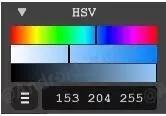
左下角的

按钮可以切换调色器,是使用HSV还是RGB。
HSV就是通过色调,饱和度,明度来进行调色,而RGB就是通过红,绿,蓝进行调色。
你也可以直接在下方的输入框输入RGB颜色代码。
底部的Save和Open按钮可以将调色板保存和载入。
调色板最上方的0,1,2,3按钮可以切换不同的调色板栏位,你一共可以使用四个栏位。
上方左侧的按钮E可以将所选颜色设置为视图的边框颜色,按钮G则是设置视图的地面颜色
5
画笔
1
画笔介绍
 Attach是增加像素。Erase是删除像素。Paint是给像素涂色。
它们都有一个相同的子菜单。
Mirror是镜像,即所选轴的所有操作都会对称。
Axis可以把所选轴的操作放到最大。
5
模式介绍
1
像素模式
V是像素模式,顾名思义就是可以操作一个像素。
像素模式会多出Vox菜单。
输入框可以设置像素的大小,范围1-64。右侧的按钮可以拖动调整数值,上下箭头可以长按调整数值。
Cube是方形像素,Sphr是圆形像素,点击可以切换。
3D是三维像素,2D是二维像素,点击可以切换。
2
面模式
F是面模式,可以操作一个面。
面模式会多出Face菜单。
Co是从颜色上区分是否是一个面,Ge是从几何上区分是否是一个面,点击可以切换。
Pa是使用调色板颜色,Su是使用原始表面颜色,点击可以切换。
4是只通过上下左右判断面是否相连,8是通过上下左右和斜的左上右上左下右下来判断面是否相连,点击可以切换
3
长方体模式
B是长方体模式,可以操作一个长方体。
长方体模式没有子菜单。
4
线模式
L是线模式,可以操作一条线。
线模式会多出Line菜单。
Straight是直行模式,Project是投影模式,点击可以切换。
直行模式就是直接连接拖动的两个点,而投影模式会依附现有模型来连接拖动的两个点。
5
中心模式
C是中心模式,可以操作一个从中心开始的图形。
中心模式会多出Center菜单。
Circler是画圆,Square是画矩形,点击可以切换。
O是奇数直径,E是偶数直径,点击可以切换。
6
图案模式
P是图案模式,可以将选择的像素保存为图案。然后就可以操作一个图案的区域。
图案模式会多出Patt菜单。
先用像素创建好一个图案,然后用选择工具把像素选择。
点击Patt菜单的
 就可以根据选择区域创建一个图案。
Raw是使用原有图案颜色,Pal是使用调色板颜色,点击可以切换。
6
工具介绍
1
工具
 可以移动整个模型。可以选取像素。该工具有一个子菜单。
Box是长方体选区,Rect是矩形选区。
 可以选取一片区域的像素。该工具有一个子菜单。
 V只会选取相邻的像素,F只会选取一个面,A是选取全部相同颜色的像素。
Col是从颜色上判断是不是一块区域,Geo是从几何上判断是不是一块区域,点击可以切换。
4是只通过上下左右判断区域是否相连,8是通过上下左右和斜的左上右上左下右下来判断区域是否相连,点击可以切换。
<可以拾取点击的像素的颜色。
-可以移除相同颜色的像素。
>可以将相同颜色的像素全部替换为调色板颜色。

热门资讯
HOT NEWS
热门视频
HOT VIDEOS
原创推荐
Original