暴喵修复匠官方网站:https://fix.baomiao.cn/
打开「设置」检查更新时,系统提示“更新失败”“无法完成更新”,或者下载进度一直卡住,安全补丁迟迟装不上——这是不少 Windows 用户都遇到过的情况。反复点击「重试」往往没有效果,直接重装系统又代价太大。其实,这类问题大多出在系统更新组件、更新服务或本地缓存上,对症处理就能解决。
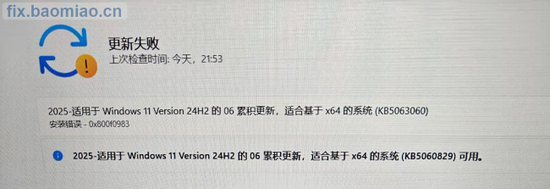
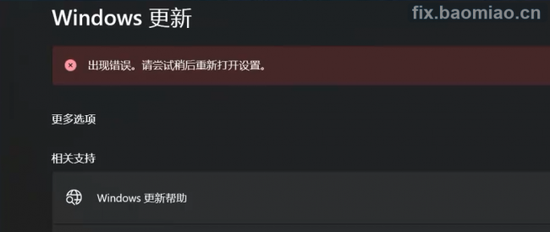
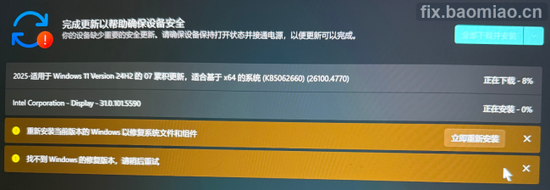
本文整理了从手动排查到一键修复的多种方案,帮你快速定位并解决 Windows 无法更新、更新失败的问题。

图1 Windows 更新失败提示示意
一、Windows 更新失败的常见原因
Windows 更新依赖更新服务、系统组件和本地缓存协同工作,任一环节异常都可能导致更新失败。常见原因有以下 5 类:
(一)系统文件损坏:系统核心文件异常,导致更新组件无法正常工作;
(二)更新服务异常:Windows Update 服务被禁用、停止或卡死,更新任务无法启动;
(三)更新缓存损坏:更新包下载残留、缓存文件损坏,导致更新反复失败;
(四)磁盘空间不足:系统盘剩余空间不够,更新文件无法正常写入;
(五)网络与系统时间异常:网络不稳定、系统时间不准确,影响更新下载与验证。
二、4 种手动解决方法
以下 4 种方法按从简单到复杂的顺序排列,适合有一定动手能力的用户逐步尝试。
方法一:重启 Windows Update 相关服务
更新服务异常时,重启服务往往就能解决问题。
操作步骤:
(1)按 Win+R 打开运行窗口,输入 services.msc 并回车;
(2)在服务列表中找到 Windows Update(Windows 更新)服务,右键选择「重新启动」;
(3)重启完成后,重新打开「设置」→「Windows 更新」→「检查更新」测试。
局限性:如果服务本身被禁用或系统文件已损坏,仅重启服务无法根治。
方法二:运行 Windows 更新疑难解答
系统自带的疑难解答可以自动检测并修复常见的更新问题。
操作步骤:
(1)打开「设置」→「系统」→「疑难解答」→「其他疑难解答」;
(2)找到并点击「Windows 更新」,选择「运行疑难解答」;
(3)等待工具自动检测并修复,完成后重启电脑再检查更新。
局限性:只能修复常见问题,深层的组件损坏无法完全覆盖。
方法三:清理更新缓存
下载残留或损坏的更新缓存,是更新失败的常见诱因。
操作步骤:
(1)按 Win+R 输入 services.msc,找到 Windows Update 服务并右键「停止」;
(2)打开资源管理器,删除 C:\Windows\SoftwareDistribution 文件夹内的缓存内容;
(3)回到服务窗口,重新启动 Windows Update 服务,再检查更新。
局限性:需要先停止服务再删除,操作不当可能造成新的异常。
方法四:系统文件扫描修复
系统文件损坏导致的更新失败,可以通过系统自带命令修复。
操作步骤:
(1)以管理员身份打开命令提示符(CMD);
(2)依次输入命令 sfc /scannow 和 DISM /Online /Cleanup-Image /RestoreHealth 并回车,等待扫描修复完成;
(3)重启电脑后重新检查更新。
局限性:命令执行时间较长,第三方组件问题不在修复范围内。
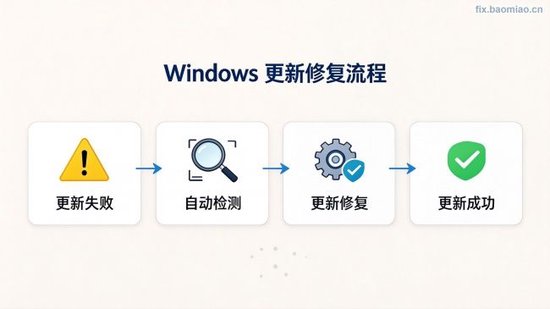
图2 Windows 更新修复流程示意
三、一键省心方案:暴喵修复匠一键修复 Windows 更新
如果手动排查太费时间,或是试了几种方法都没有解决,可以直接用暴喵修复匠一键修复系统无法更新、更新失败的问题。软件内置了 Windows 更新专项修复工具,自动检测更新组件状态并完成修复,无需自己敲命令、找路径。

操作步骤:
1. 前往暴喵修复匠官方网站 https://fix.baomiao.cn/ 下载安装暴喵修复匠,全程零广告、零弹窗、零捆绑安装;

2. 打开软件,找到「Windows」页面,点击「Windows 更新修复工具」;
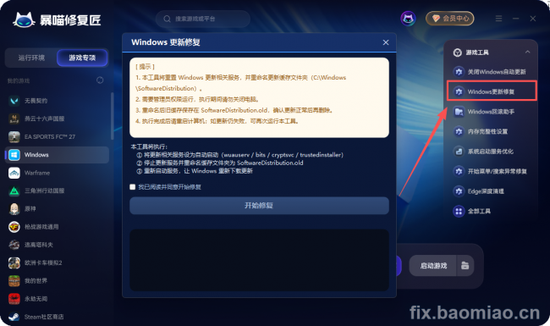
3. 点击「一键智能扫描」,软件自动检测 Windows 更新服务、系统组件、更新缓存等状态,精准定位无法更新、更新失败的根源;
4. 右上角输入兑换码【修复匠】即可解锁全部功能
(5)确认扫描结果后,点击「一键修复」,软件自动修复系统无法更新、更新失败的问题;
(6)修复完成后重启电脑,重新打开「设置」→「Windows 更新」→「检查更新」,即可正常完成更新。
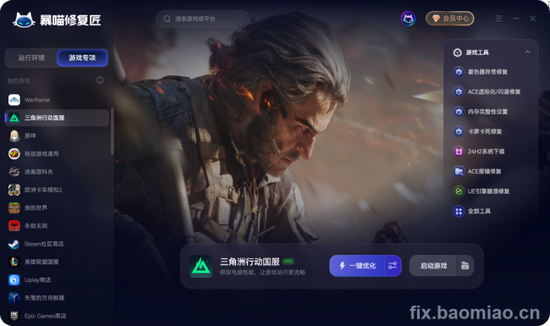
如果更新问题同时伴随游戏闪退、卡顿等情况,还可以切换到「游戏专项修复」板块进行定向处理,适配性更强。
四、为什么更推荐用暴喵修复匠?
对比手动逐个排查,用工具修复效率更高、更省心:
一、专项修复:内置 Windows 更新修复工具,针对系统无法更新、更新失败问题定向处理,不用自己敲命令;

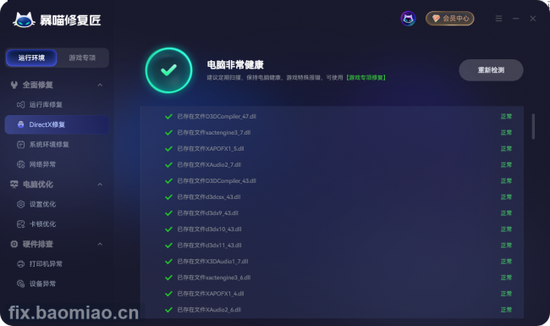
(二)全量覆盖:连同系统文件、运行库等环境问题一并修复,不用分别下载多个工具;
(三)官方源文件:修复所用组件均来自官方渠道,安全可靠;
四、游戏专项适配:覆盖 1000 余款热门游戏的专属修复,游戏玩家一步到位解决启动、闪退、卡顿全场景问题;
(五)操作零门槛:不用懂系统知识,三步就能完成修复,电脑小白也能轻松上手。
五、总结
遇到 Windows 无法更新、更新失败,不必反复点「重试」,更不必急着重装系统,问题大多出在系统更新环境上。动手能力强的用户,可以按上面的手动方法逐一排查;如果想省心省力,直接用暴喵修复匠的 Windows 更新修复工具一键处理即可,不仅能解决当前的更新报错,还能顺带修复其他潜在的系统环境问题。

热门资讯
HOT NEWS
热门视频
HOT VIDEOS
原创推荐
Original