作者: Joel Pennington US
预设链接: https://blogs.nvidia.cn/blog/rtx-ai-garage-comfyui-tutorial
+++

AI 驱动的内容生成如今已深度融入 Adobe、Canva 等热门工具,众多机构与工作室也已将该技术纳入工作流。当下的图像模型能够稳定输出逼真的写实效果,视频模型可以生成时长更长、连贯性更强的画面内容,而两者都能够遵循创作指令进行生成。
创作者正越来越多地在本地 PC 上运行这些工作流,以便把控创作素材、节省云服务成本,避免反复修改的阻碍,从而更高效地优化生成结果,满足创意项目的创作时间需求。
< 插入 LTX-2 视频案例: https://youtu.be/6Iao0Q9cYlA?si=S1YL_PFiM-jNSMYm >
自诞生以来,NVIDIA RTX PC 凭借强大的性能成为运行创意 AI 的首选平台,不仅大幅缩短了迭代时间,还允许用户免费在本地运行模型,彻底消除了对 Token 消耗的焦虑。
本月早些时候在 CES 上发布的 RTX 优化与全新开放权重模型让创作者能以更快的速度、更高的效率进行创作,并获得远超以往的创意呈现。
如何开始
视觉生成式 AI 可能会让新用户感觉复杂且有诸多限制。在线AI生成工具虽然使用简单,但可控性有限。
ComfyUI 这样的开源社区工具简化了高级创意工作流的搭建,且安装便捷。同时,它们还提供了获取最新、强大的模型,如 FLUX.2 和 LTX-2,以及优秀社区工作流的简单途径。
以下是如何在 RTX PC 上使用 ComfyUI 和主流模型,使用视觉生成式 AI 进行本地创作的方法:
访问comfy.org下载并安装适用于Windows的ComfyUI。
启动ComfyUI。
使用入门模板创建第一张图像:
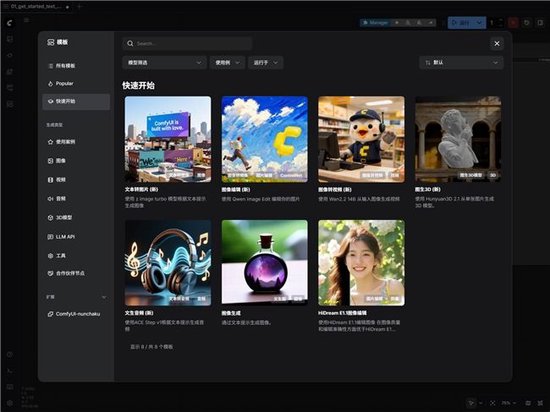
点击“模板”按钮,然后选择“快速开始”,并选择“文本转图片”。
将模型“节点”连接到“保存图像”节点。这些节点以流水线方式协同工作,利用AI生成内容。
点击蓝色的“运行”按钮,观察绿色“节点”高亮显示,RTX PC 将开始生成你的第一张图像。
修改提示词并再次运行,即可进一步深入探索视觉生成式AI的创作世界。
下面介绍了如何深入使用更多 ComfyUI 模板,体验采用更高级的图像与视频模型的创作流。
模型规模与 GPU
当用户逐渐熟悉 ComfyUI 及其支持的模型后,就需要开始考虑GPU显存容量,以及某个模型是否能够在显存范围内运行。以下是根据不同 GPU 显存容量给出的入门示例:
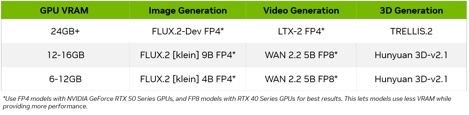
[1] *为获得最佳效果,建议在 NVIDIA GeForce RTX 50 系列 GPU 上使用 FP4 模型,在 RTX 40 系列 GPU 上使用 FP8 模型。这样可以在占用更少显存的同时提供更高性能。
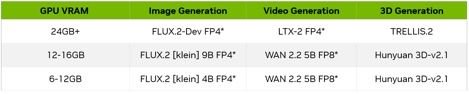
[2] *为获得最佳效果,建议在 NVIDIA GeForce RTX 50 系列 GPU 上使用 FP4 模型,在 RTX 40 系列 GPU 上使用 FP8 模型。这样可以在占用更少显存的同时提供更高性能。
生成图像
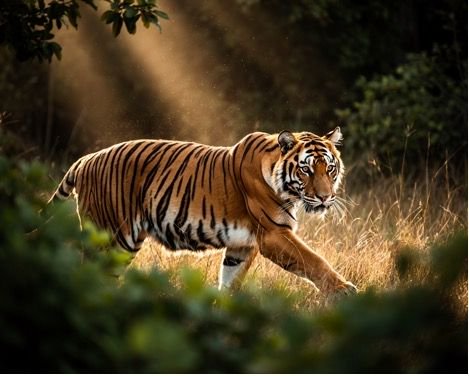
探索如何使用FLUX.2-Dev提升图像生成质量:
在 ComfyUI 的“模板”部分,点击“所有模板”,并搜索“FLUX.2 Dev 文生图”。选择后,ComfyUI 将加载一组已连接的节点,即“工作流”。
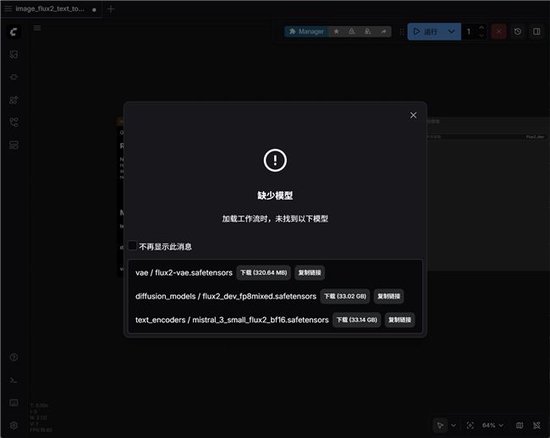
FLUX.2-Dev 包含需要下载的模型权重。
模型权重是 AI 模型内部所包含的“知识”,可以将其理解为大脑中的突触。当像 FLUX.2 这样的图像生成模型被训练时,它会从数百万张图像中学习模式,而这些模式会以数十亿个数值的形式存储下来,这些数值就被称为“权重”。
ComfyUI 并未内置这些权重文件,而是在需要时从 Hugging Face 等仓库中按需下载。这些文件体积通常很大(FLUX.2 根据版本不同,大小可能超过 30GB),因此系统需要具备足够的存储空间,并预留相应的下载时间。
系统会弹出一个对话框,引导用户下载模型权重。权重文件(filename.safetensors)会自动保存到用户 PC 上 ComfyUI 对应的正确文件夹中。
保存工作流:
在模型权重下载完成后,下一步是将这个新下载的模板保存为一个“工作流”。
点击左上角的汉堡菜单(三条横线),选择“保存”。该工作流将被保存到用户的“工作流”列表中(按下 W 键可显示或隐藏该窗口)。随后可关闭标签页,在不丢失任何内容的情况下退出该工作流。
如果在模型权重尚未下载完成前意外关闭了下载对话框:
● 按下 W 键可快速打开“工作流”窗口。
● 选择该工作流,ComfyUI 将重新加载,并自动提示下载缺失的模型权重。
此时,ComfyUI 已准备就绪,可使用 FLUX.2-Dev 生成图像。
FLUX.2-Dev提示词技巧:
● 从清晰、具体的主体、场景、风格和氛围描述开始,例如:“电影感特写,一辆雨中的复古赛车,湿漉漉的柏油路面上映出霓虹反射,高对比度,35mm 摄影。”在入门阶段,简短到中等长度的提示词——一两句聚焦明确的描述——通常比冗长、故事化的提示更容易控制效果。
● 添加约束条件以引导一致性和质量,例如:
○ 构图(“广角镜头”或“人像构图”)
○ 细节水平(“高细节,清晰对焦”)
○ 写实程度(“写实风格”或“风格化插画”)
● 如果画面显得过于杂乱,优先减少形容词,而不是继续添加。
● 避免使用负面提示词,专注描述你想要的内容。
请参见 Black Forest Labs 提供的指南,了解更多关于FLUX.2提示词的使用技巧。
本地存储路径:
完成图像细化后,右键点击“保存图像”节点,即可在浏览器中打开图像,或将其保存到新的位置。
根据应用类型和操作系统不同,ComfyUI 的默认输出文件夹通常如下:
● Windows(独立版/便携版):通常位于C:\ComfyUI\output,或程序解压目录下的类似路径。
● Windows(桌面版):路径通常位于AppData目录中,例如:C:\Users%username%\AppData\Local\Programs@comfyorgcomfyui-electron\resources\ComfyUI\output
● Linux:默认安装路径为~/。config/ComfyUI。
视频生成
以全新的 LTX-2 模型为例,探索如何提升视频生成质量:
< 插入 LTX-2 视频案例: https://youtu.be/ifxOXmL351I?si=xf2_j01BAQlUhfhY >
Lightrick 的 LTX-2 是一款先进的音视频模型,专为在 ComfyUI 中实现可控、分镜式的视频生成而设计。在下载完成 LTX-2 图生视频 模板及模型权重后,建议将提示词视为简短的镜头描述,而非完整的电影剧本。
与前两个模板不同,LTX-2 图生视频 结合了一张图像与文本提示词来生成视频。
用户可以选用在 FLUX.2-Dev 中生成的图像之一,并添加文本提示词,让画面“动”起来。
LTX-2 提示词技巧:
为在ComfyUI中获得最佳效果,建议将提示词用现在时写成一个连贯的段落,或采用简洁的脚本格式,包括场景标题、动作、角色名称和对白。整体以4到6句描述性语句为宜,覆盖所有关键要素:
● 确立镜头与场景(远景/中景/特写、光照、色彩、材质、氛围)。
● 将动作描述为清晰的连续过程,定义角色的可见特征与肢体语言,并明确镜头运动方式。
● 最后补充音频元素,如环境音、音乐和对白,并使用引号标注。
细节层级需与镜头尺度相匹配。例如,特写镜头比远景镜头更需要精确的角色与材质细节。要清楚说明镜头与主体之间的关系,而不仅仅是镜头如何移动。
提示词中可考虑加入更多细节,包括:
● 镜头运动语言:明确指定“缓慢推轨前进”“手持跟拍”“过肩镜头”“横向摇摄”“向上俯仰”“推进”“拉远”或“固定镜头”等。
● 镜头类型:清晰说明远景、中景或特写,并结合合适的光照、浅景深与自然运动。
● 节奏:引导使用慢动作、延时摄影、停留镜头、长镜头、定格画面或无缝转场,以塑造节奏与氛围。
● 环境氛围:加入雾气、薄雾、雨水、黄金时刻光线、反射效果和丰富的表面纹理等场景细节,让画面更具真实感。
● 风格:在提示词开头明确风格,如绘画感、黑色电影、胶片风格、定格动画、像素化边缘、时尚大片或超现实风格。
● 光照:使用具体语言描述逆光、特定配色方案、柔和轮廓光、镜头光晕或其他光照细节。
● 情绪:重点刻画单一主体的表演,通过清晰的面部表情和细微动作传达情感。
● 声音与音频:提示角色使用不同语言说话或歌唱,并配合明确的环境音描述。
优化显存占用和图像质量
作为一款前沿模型,LTX-2 为了提供高质量效果,需要占用大量显存(VRAM)。随着分辨率、帧率、视频时长或采样步数的提升,显存占用也会随之增加。
ComfyUI 与 NVIDIA 合作优化了一项 weight streaming 功能,当 GPU 显存不足时,可将工作流的部分内容卸载到系统内存中运行——但这会以性能下降为代价。
根据GPU型号和使用场景的不同,用户可能需要对这些因素加以限制,以确保生成时间保持在合理范围内。
LTX-2 是一款极其先进的模型——但与任何模型一样,参数设置的调整都会对最终质量产生显著影响。
了解如何在 RTX GPU 上优化 LTX-2,请参考用于 ComfyUI 的 LTX-2 快速入门指南,
使用 FLUX.2-Dev 与 LTX-2 构建自定义工作流
用户如需简化在不同 ComfyUI 工作流之间来回切换、在本地寻找 FLUX.2-Dev 生成的图片并插入 LTX-2 工作流中的过程,可以将 FLUX.2-Dev 与 LTX-2 组合到一个新的工作流中:
● 打开已保存的 FLUX.2-Dev 文本转图像工作流。
● 按住 Ctrl 并用鼠标左键点击 FLUX.2-Dev 文本转图像节点。
● 在 LTX-2 图像转视频工作流中,使用 Ctrl+V 粘贴该节点。
● 将鼠标悬停在 FLUX.2-Dev 文本转图像节点的 “IMAGE” 接口点上,按住左键并拖动至 “调整图像/掩码大小” 接口点,蓝色连接线将自动生成。
以新名称保存该工作流,即可在同一个工作流中同时为图像和视频输入提示词。
高级 3D 生成
在使用 FLUX.2 生成图像、LTX-2 生成视频后,下一步是加入 3D 引导。NVIDIA 的 3D 引导生成式 AI Blueprint 展示了如何利用 3D 场景与资产,在 RTX PC 上驱动更可控、面向专业制作流程的图像与视频管线——并提供现成的工作流,供用户查看、调整和扩展。
创作者还可以在 Stable Diffusion subreddit 和 ComfyUI Discord 上展示作品、与其他用户交流并获取帮助。
#别错过 — NVIDIA RTX AI PC 的最新进展
💻NVIDIA @ CES 2026
NVIDIA 在 CES 发布的内容包括 NVIDIA RTX 加速 PC 端 4K AI 视频生成,LTX-2 与 ComfyUI全面升级。ComfyUI、LTX-2、Llama.cpp、Ollama、Hyperlink 等迎来全面 RTX 加速,解锁 AI PC 上的视频、图像与文本生成应用场景。
📝 Black Forest Labs 的多种 FLUX 2 版本
FLUX.2 [klein] 是一组紧凑、超高速的模型,支持图像生成与编辑,并提供业界领先的图像质量。这些模型通过 NVFP4 与 NVFP8 加速,速度最高可提升 2.5 倍,在 RTX GPU 上实现高性能运行。
NVIDIA RTX AI PC的相关信息请关注微博、抖音及哔哩哔哩官方账号。
软件产品信息请查看声明。
关于NVIDIA
NVIDIA (NASDAQ: NVDA) 是加速计算领域的全球领导者。
# # #
媒体咨询:
Jade Li
NVIDIA GeForce, Studio PR
邮箱:jadli@nvidia.com

热门资讯
HOT NEWS
热门视频
HOT VIDEOS
原创推荐
Original